
讓靜止照片出現細微動作
上傳一張清晰照片,選好需要的規格。適合先預覽眨眼、風吹或輕微鏡頭移動。
- Wow Video 1.0
- Wow Video 1.0
- Seedance 2.0
- Hailuo 2
- Wan 2.7
- Wan 3.0
- Seedance 2.5
- Vidu Q4
- MiniMax H3
- Hailuo 2.3
- HappyHorse
- PixVerse V6
- Kling 4.0
- Kling 3.0
- Gemini Omni
- Grok Video
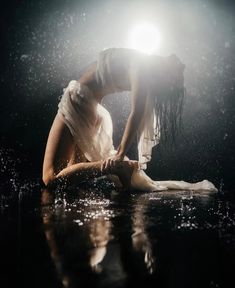









保持原圖構圖
主體和背景保持清楚,動作範圍設得小一些,能更容易看出照片與成片的對應關係。
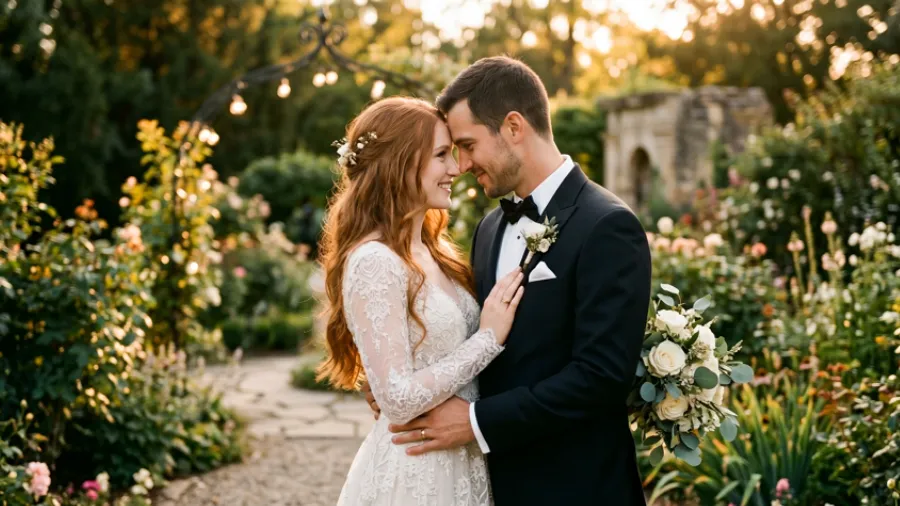
檢視照片動畫效果
用簡短描述指出要動的部分,再檢查畫面邊框有沒有遮住手或頭。
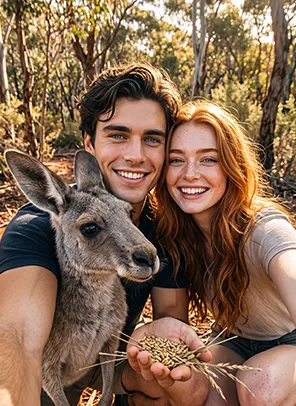
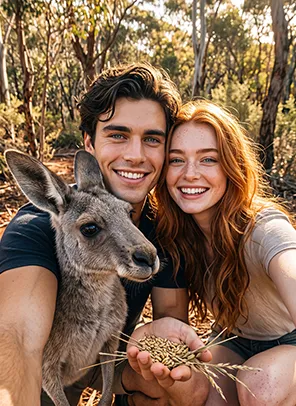




更多效果參考
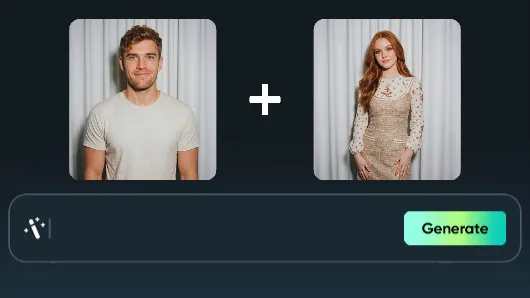
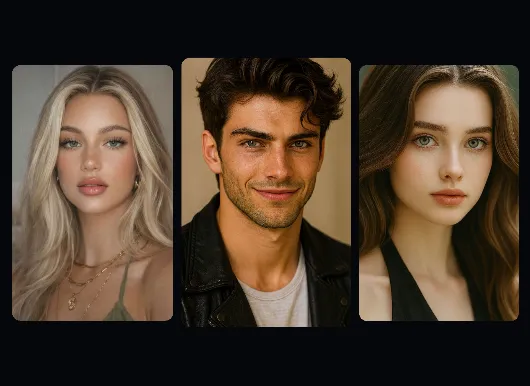
操作說明
- 1
上傳用作開場的照片
選擇主體清楚、四周留有空間的原圖。該工具用這張照片作首幀。
- 2
描述一個動作
例如人物輕輕抬眼,鏡頭緩慢靠近。寫清要保持的構圖或背景。
- 3
選規格並生成
選擇模型提供的選項,核對積分後生成,到「我的作品」檢視動效。
常見問題
這和單張參考圖有什麼區別?
讓照片動起來用原圖作首幀。想把原圖只作為人物或構圖參考,使用圖生影片的單圖參考。
怎麼減少不想要的變化?
從眨眼、輕微轉頭等少量動作開始,在提示詞裡寫清背景或鏡頭是否保持。
想用另一段影片的動作怎麼辦?
可以使用動作控制參考已有影片。想試舞步時可進入 AI 舞蹈。