
정지 사진에 미세한 움직임 더하기
명확한 사진을 업로드하고 필요한 출력 설정을 선택합니다. 먼저 빛나거나, 빛나거나, 작은 카메라 움직임을 시도하십시오.
- Wow Video 1.0
- Wow Video 1.0
- Seedance 2.0
- Hailuo 2
- Wan 2.7
- Wan 3.0
- Seedance 2.5
- Vidu Q4
- MiniMax H3
- Hailuo 2.3
- HappyHorse
- PixVerse V6
- Kling 4.0
- Kling 3.0
- Gemini Omni
- Grok Video
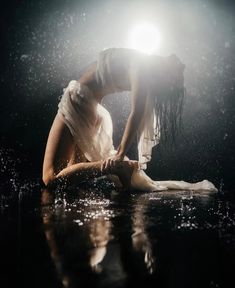









원래의 조합을 유지하십시오.
주제와 배경을 명확하게 유지하십시오.작은 움직임 범위를 사용하여 결과가 사진을 따르는 방법을 쉽게 볼 수 있습니다.
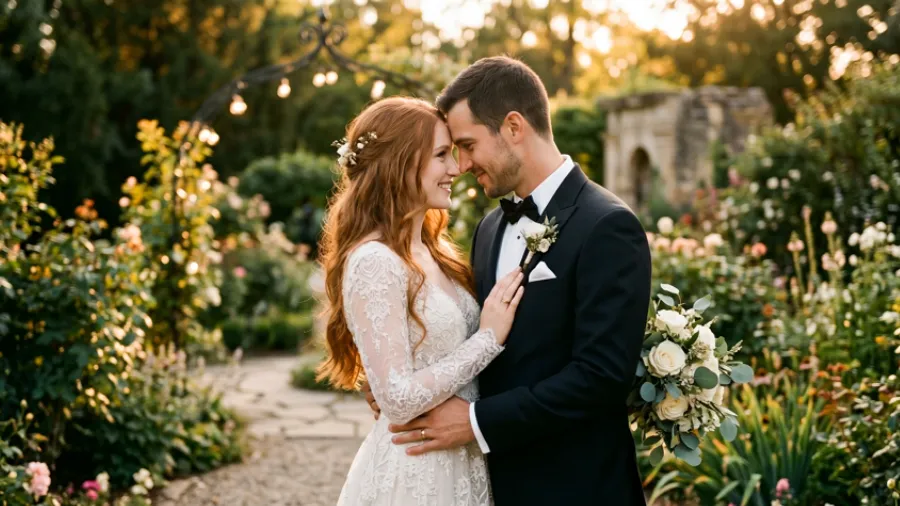
애니메이션 사진 보기
짧게 무엇을 움직여야하는지 설명하고 프레임이 손과 머리에 공간을 남기고 있는지 확인하십시오.
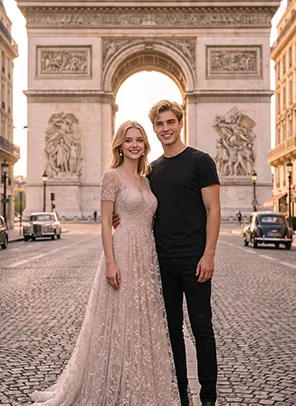
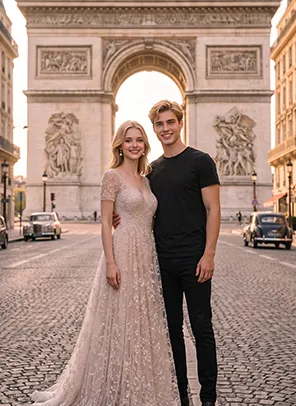
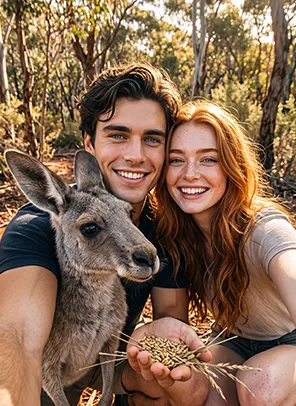
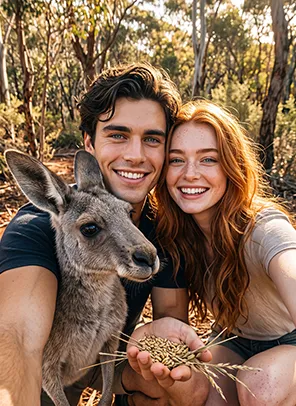
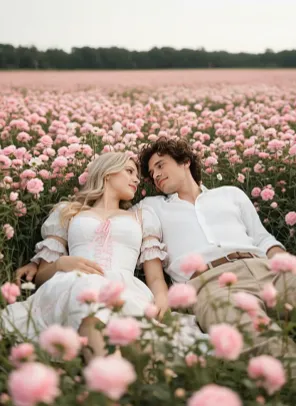
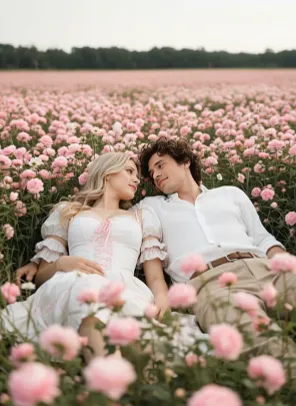
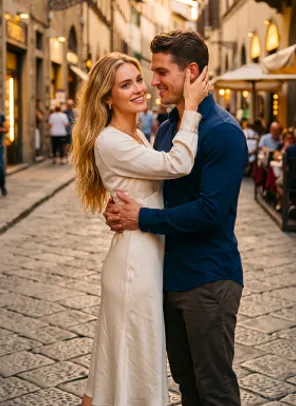
더 많은 예를 찾아보세요
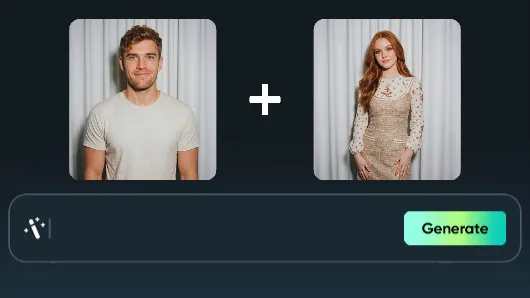
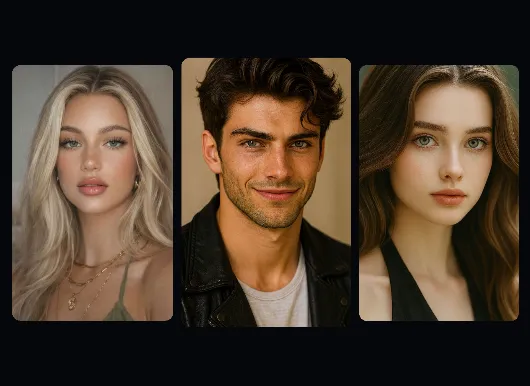
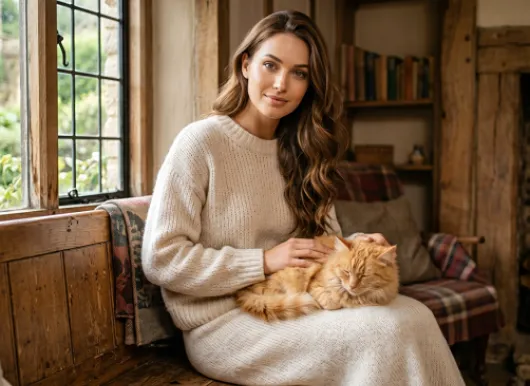
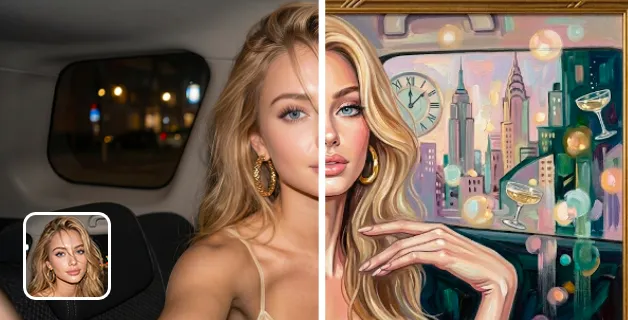
사용 방법
- 1
오픈 사진 업로드
주제 주위에 공간이있는 명확한 이미지를 선택합니다.이 도구는 첫 번째 프레임으로 사용합니다.
- 2
하나의 움직임을 설명합니다.
가벼운 시선을 시도하거나 천천히 카메라를 밀어 넣으십시오. 프레임이나 배경이 남아 있어야하는지 여부를 지정하십시오.
- 3
스펙트럼을 선택하고 생성
모델에 의해 제공되는 옵션을 선택하고, 인용문을 검토하고 생성합니다.
자주 묻는 질문
이것은 하나의 참조 이미지와 어떻게 다릅니까?
애니메이션 사진은 그림을 오픈 프레임으로 사용합니다.그림이 결과를 지시하는 경우 이미지에서 비디오로 단일 참조 모드를 사용합니다.
무의미한 변화를 어떻게 줄일 수 있습니까?
빛나거나 가벼운 회전으로 시작하십시오. 배경이나 카메라가 안정되어야하는지 여부를 말하십시오.
다른 비디오에서 움직임을 원한다면 어떨까요?
비디오 참조와 함께 운동 컨트롤을 사용하십시오.댄스 루틴을 위해 AI 댄스를 열어보십시오.
더 많은 도구
사진을 업로드해 자연스러운 움직임이 담긴 짧은 동영상을 만드세요. 샷의 끝부분을 제어하려면 마지막 프레임을 추가하세요.
전신 사진을 업로드한 후 춤을 선택하거나 직접 만든 춤 동영상을 업로드하세요.
사진 속 인물이 동영상의 동작을 따라하도록 하거나, 동영상 속 인물을 내 사진으로 교체하세요.