
静止画にさりげない動きを加える
明確な写真をアップロードして、必要な出力設定を選択します. まず、ブリッキング、ブレイズ、またはカメラの小さな動きを試してみてください。
- Wow Video 1.0
- Wow Video 1.0
- Seedance 2.0
- Hailuo 2
- Wan 2.7
- Wan 3.0
- Seedance 2.5
- Vidu Q4
- MiniMax H3
- Hailuo 2.3
- HappyHorse
- PixVerse V6
- Kling 4.0
- Kling 3.0
- Gemini Omni
- Grok Video
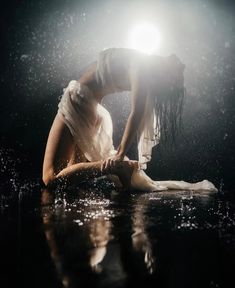








オリジナルの構成を保存する
テーマと背景を明確に保つ 動きの小さな範囲を使用して、結果があなたの写真にどのように従うかを見るのが簡単になります。
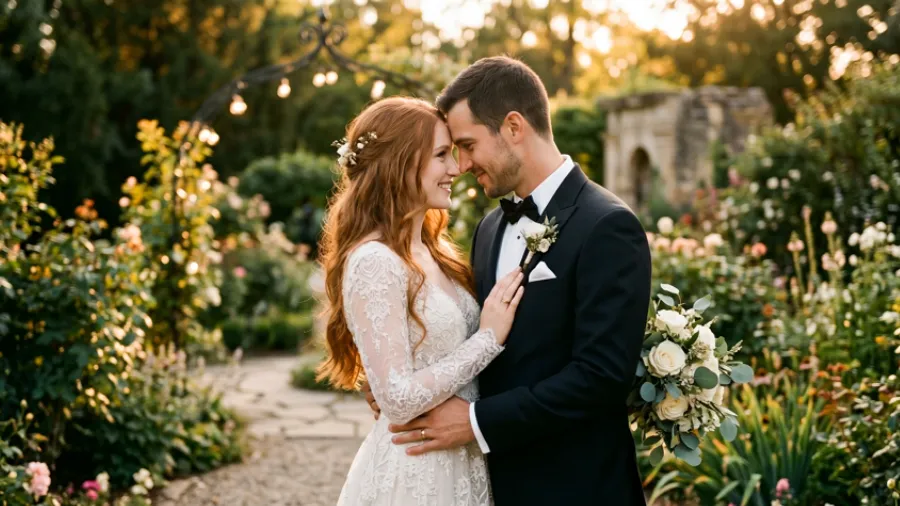
アニメーション写真のレビュー
何を動かすべきかを簡潔に説明し、その後フレームが手と頭のためのスペースを残しているかどうかを確認します。
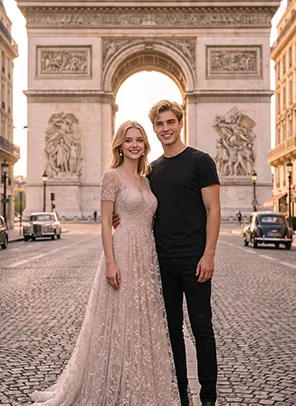
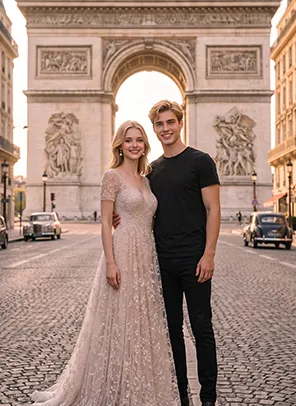
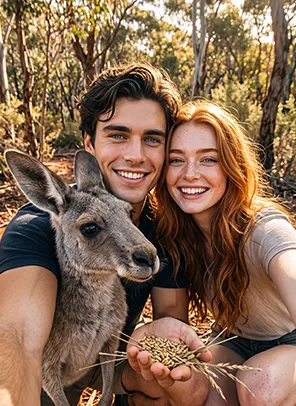
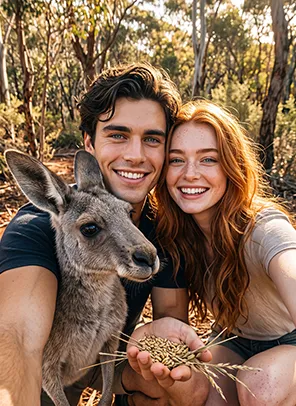
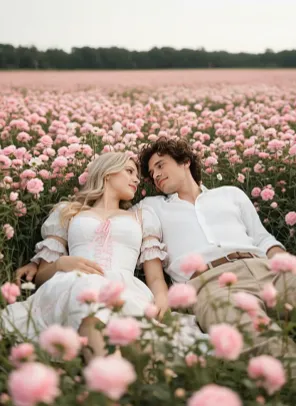
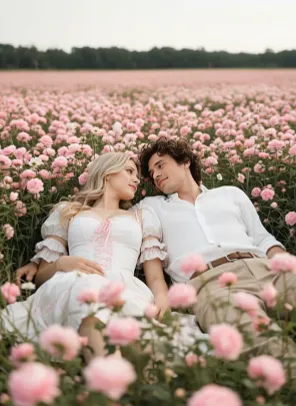
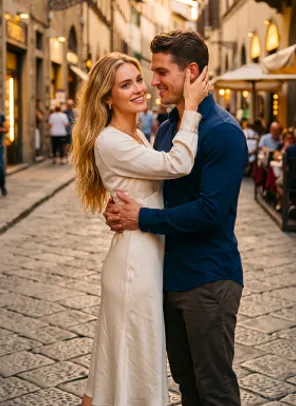
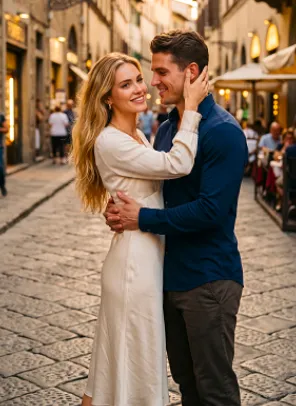
もっと例を調べる
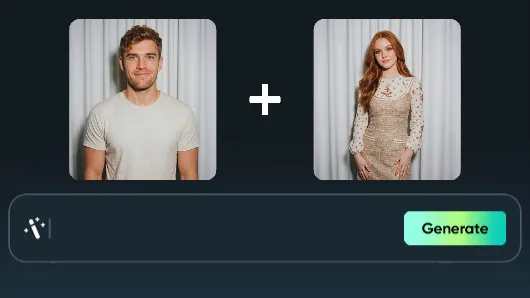
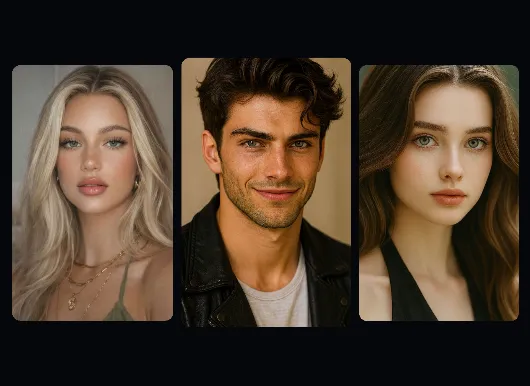
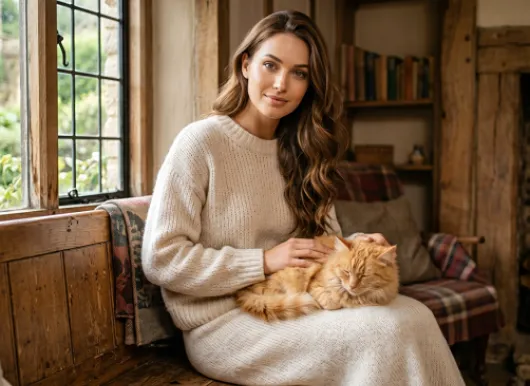
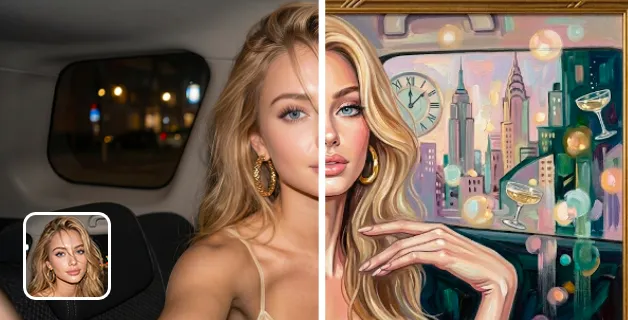
使い方
- 1
オープニング写真をアップロード
テーマの周りのスペースで明確なイメージを選択します このツールは、最初のフレームとして使用します。
- 2
ひとつの動きを描く
軽い目を見上げたり、ゆっくりカメラを押したりしてみてください。フレームや背景が残るかどうかを確認してください。
- 3
スペックを選択し、生成する
モデルが提供するオプションを選択し、引用を検討し、生成します。
よくある質問
これは一つの参照イメージとどのように異なりますか?
Animate Photo は画像をオープンフレームとして使用します. Image to Video の単一参照モードを使用する場合は、画像が結果を指示するだけです。
どうやって意図せぬ変化を減らすのか。
バックアップまたは軽い回転で始まります. 背景やカメラが安定しているかどうかを教えてください。
もし、別の動画から動き出したいのなら?
動画参照で動きコントロールを使用します ダンスルーチンには、AIダンスを開きます。
その他のツール
写真をアップロードして、自然な動きの短い動画に変換します。終了フレームを追加して、撮影の終わりを制御できます。
全身の写真をアップロードし、ダンスを選ぶか、自分のダンス動画をアップロードします。
写真の人物が動画の動きに従うようにするか、動画の人物をあなたのものに置き換えます。