
モーション コントロール入門:参考動画から動作を移す手順
モーション コントロールは、動きの手本を映像の側に置く生成方法です。参考動画の6条件と元写真の4条件、振幅の上げ方、カメラ固定が前提になる理由、参考動画の選び方から最初の1本までの6ステップをまとめました。
このページの内容
# モーション コントロール入門:参考動画から動作を移す手順
モーション コントロールは、参考にしたい動きを動画で渡し、写真や動画の被写体にその動作を移す手法です。言葉で動きを説明する代わりに、実際に動いている映像を手本にする。他の生成方法と決定的に違うのは、この点です。
言葉で「優雅に歩く」と書いても、歩幅も腕の振りも姿勢も、モデル任せになります。参考動画を渡せば、歩幅も腕の振りも、映像の側に書かれています。だから仕上がりの差は、指示文のうまさではなく、渡す動画と渡す写真の相性で決まります。
動作はどこから来るのか
処理の流れは、大きく3つに分かれます。
- 読み取る。 参考動画から、関節の位置とその移動の軌跡を、フレームごとに推定します。
- 合わせる。 その軌跡を、元写真の人物の体型に変換します。背の高さも手足の長さも違うので、そのまま重ねず、比率を合わせて移します。
- 描き直す。 変換した軌跡に沿って、元写真の人物を動かします。
ここで押さえておきたいのは、読み取る対象は「体の動き」であって、「映像の見た目」ではないという点です。参考動画の衣装、背景、光は移りません。移るのは、関節の動きとタイミングです。
だから参考動画は、きれいな映像である必要はありません。必要なのは、体の動きがはっきり読み取れることです。逆に、おしゃれな映像でも体が画面の端で切れていたり、腕で胸が隠れていたりすると、読み取りの精度が落ちます。
元が写真でも動画でも、この3工程は同じです。違うのは2工程目で、動画を元にする場合は体型を合わせる手間が1回減ります。そのぶん、カメラ固定の効き方が写真より強く出ます。
参考動画の条件
参考動画は、次の6項目で確認します。1つでも欠けると、動作が途切れるか、別の動きとして解釈されます。
| 確認項目 | なぜ必要か | 満たさないときの代わり |
|---|---|---|
| 動く人が1人だけ | 複数いると、どの体の動きを移すか決まらない | 主役の1人が画面の大半を占める動画に差し替える |
| 全身がフレーム内 | 手足が切れると、その先の動きが作れない | 引きで撮り直す。無理なら上半身の動きに限定する |
| 動作が腕で隠れない | 胸や腰が隠れると、体幹の回転が読めない | 正面か斜め前から撮った動画を選ぶ |
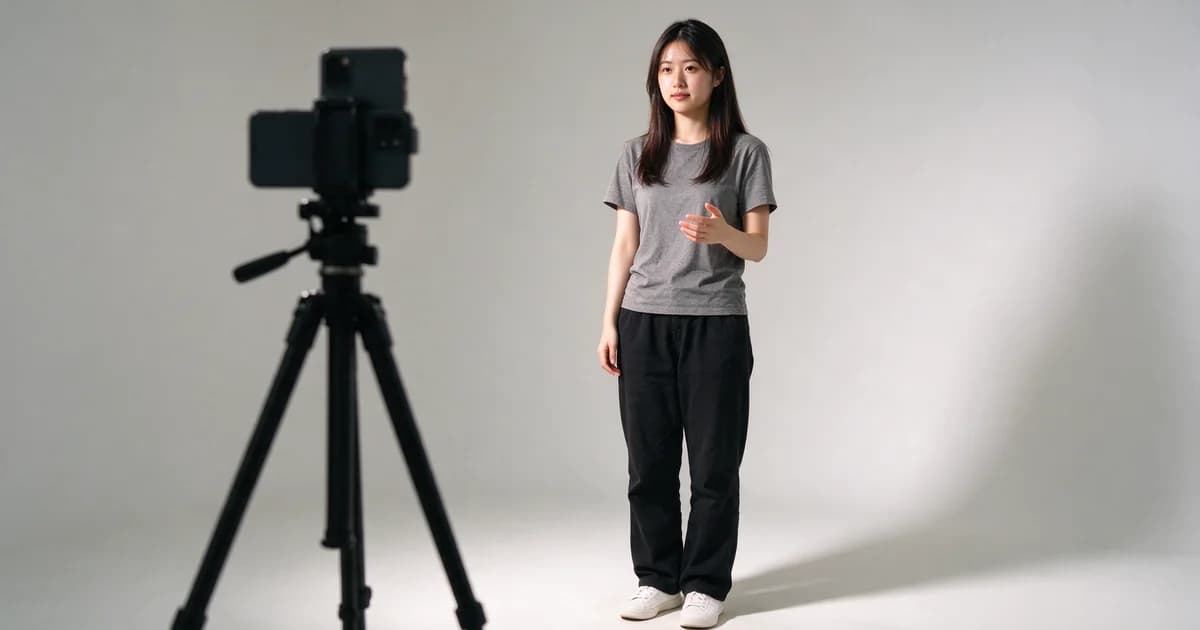
| カメラが固定に近い | カメラが動くと、体の動きと混ざって分離できない | 三脚で撮った動画、または動きの小さい区間だけ使う |
| フレームレートが十分 | コマ数が少ないと、間の動きが推測になる | 毎秒24コマ以上で撮った動画を選ぶ |
| 背景が単純 | 背景の動きを、体の動きとして拾うことがある | 無地の壁の前で撮った動画、または屋外の空だけの背景 |
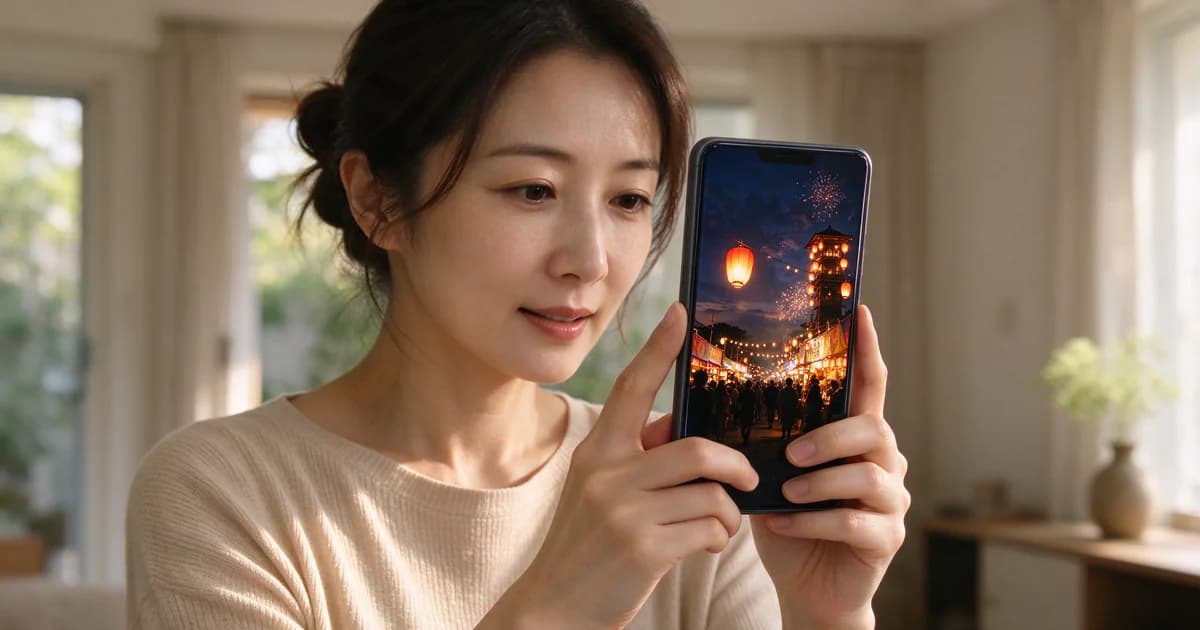
いちばん見落とされるのが、3番目の「腕で隠れない」です。手を胸の前で組む、スマホを構える、荷物を抱える。どれも自然な姿勢ですが、体幹の回転が読めなくなり、腰の動きが平坦になります。参考動画を選ぶときは、体の向きが外から分かるものを選んでください。
元写真の条件
参考動画を用意したら、次は受け取る側です。元写真の条件は4つあります。
全身がフレーム内に入っている。 動作は全身に伝わるので、脚が写っていない写真に歩行を移すと、切り口の下で脚が作られます。
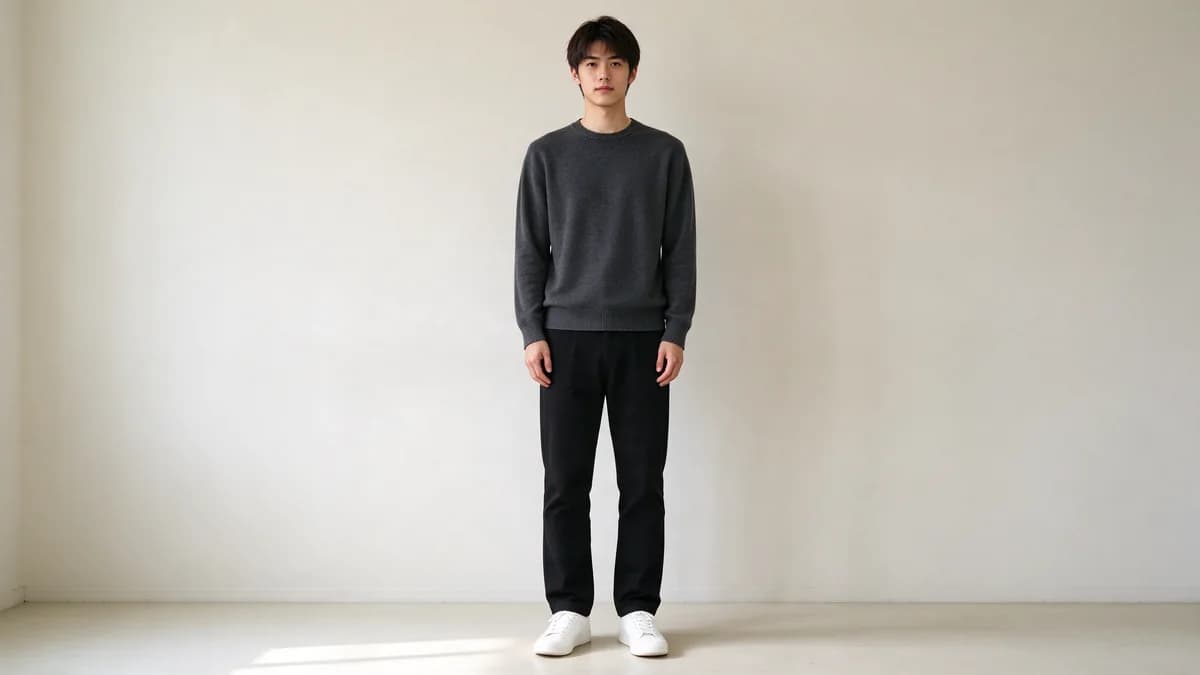
正面か、ごく浅い斜めから。 真横を向いた写真は、体の奥側の情報がありません。動作の途中で奥側の手足が動くと、形が崩れます。
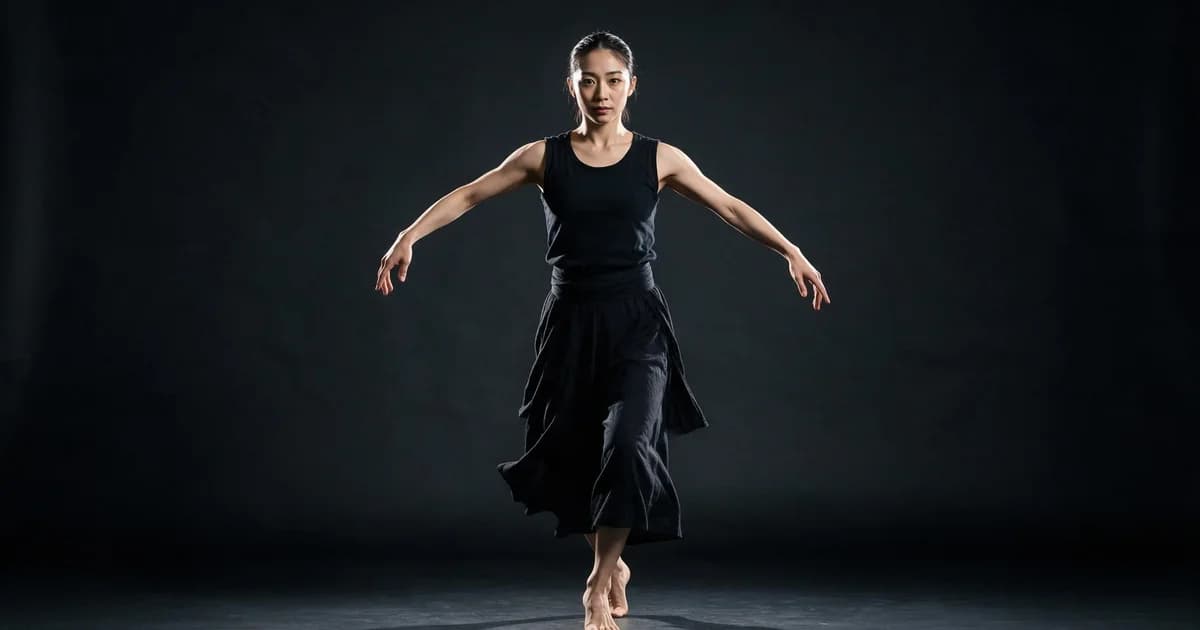
手足が体から離れている。 腕を下ろして体に沿わせた写真は、腕と胴の境目がありません。少し開いた姿勢の写真を選ぶと、移した動きが読み取れます。
背景が単純で、光が均一。 動作を移すと、体の輪郭が大きく動きます。背景の情報量が多いと、輪郭の移動に背景が引っ張られます。
動きの振幅は、小さいほうから始める
参考動画の動きをそのまま移すと、思ったより大きく出ます。参考の人物と元写真の人物では、体格も可動域も違うからです。大きく出た結果、手足が画面の外に出たり、関節が逆向きに曲がったりします。
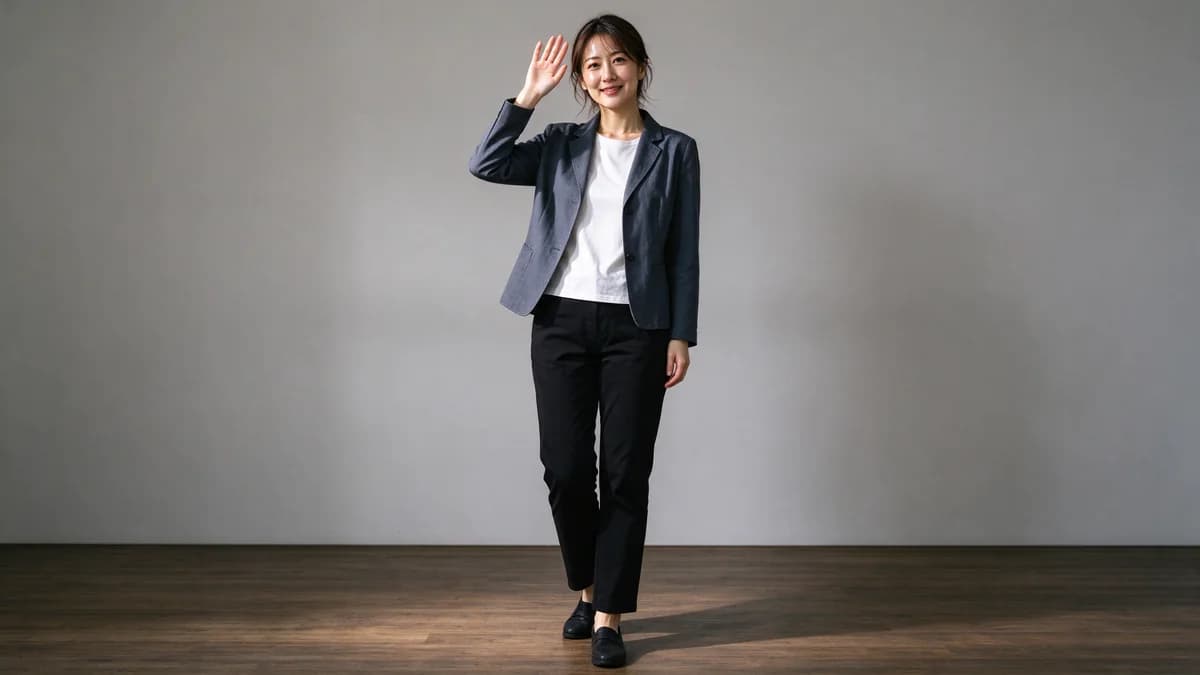
最初に選ぶのは、振幅の小さい動作です。その場での体重移動、片手を振る、上半身をひねる。この範囲なら、5秒のクリップで最後まで形が保てます。
慣れてきたら、振幅を上げます。歩く、回る、しゃがむ。この順番で上げていくと、どこまで成立するかの限界が見えます。逆に、最初から跳ぶ・走る・倒れるといった大きな動作から始めると、どの条件が足りないのか分かりません。
秒数は5秒が基準です。10秒にすると、フレーム数が倍になり、その分だけ姿勢のずれが残る時間も倍になります。長い動作を扱いたいときは、5秒のクリップを複数作り、編集でつなぐほうが安定します。
カメラ固定が前提になる理由
モーションコントロールでは、カメラを固定するのが基本です。理由は、動きの情報が二重になるからです。
参考動画のカメラが動いていると、映像には「体の動き」と「カメラの動き」が同時に入っています。この2つを分けるのは難しく、分けそこなうと結果が崩れます。体は動いていないのに画面だけが流れる。あるいは、体が不自然に伸びる。どちらも起きます。
固定カメラで撮った参考動画なら、映像の変化はすべて体の動きです。読み取りは単純になり、移した結果も安定します。手元に動く参考動画しかない場合は、動きの小さい区間だけを切り出して使うのが現実的です。
元写真の側も同じです。背景に遠近の強い線があると、体が動いたときに背景まで動いて見えます。無地に近い背景を選ぶか、事前にぼかしておくと、この現象を避けられます。
最初の1本を作る手順
- 参考動画を選ぶ。 1人、全身、腕で隠れない、カメラ固定に近い。この4つを満たす10秒以内の動画を用意します。
- 動きの区間を切り出す。 参考動画の全部を使う必要はありません。いちばん読み取りやすい5秒を選びます。
- 元写真を選ぶ。 全身がフレーム内、正面寄り、手足が体から離れている。背景は単純に。
- 5秒で作る。 最初から10秒にしない。まず5秒で、姿勢が最後まで保つかを見ます。
- 720pで確認する。 見るのは形とタイミングです。顔の細部は、通ってから1080pで見れば足ります。通ったら1080pで作り直します。
- 振幅を1段階だけ上げる。 通った設定のまま、参考動画の区間を少し大きい動作に差し替えます。1回に1つだけ変えると、どこまで成立するかが分かります。
向く画と、向かない画
向く画。 決まった動作の再現です。歩く、手を振る、旋回する、スポーツのフォーム、楽器を構える。動作が明確で、正解の形があるものほど、参考動画の情報がそのまま効きます。
向かない画。 表情の演技、指先の細かい作業、2人が触れ合う動作。表情は体の動きではないので、参考動画から読み取れません。指先は画面に占める面積が小さく、関節の推定が届きません。2人の接触は、重なりの情報が足りません。
決まったダンスの振り付けを当てたい場合は、動きのライブラリから選ぶ方法のほうが向いています。人物だけを差し替えたい場合は、動作を移すのではなく、人物を入れ替える処理になります。どちらも目的が違うので、作りたい画から逆算して選んでください。
つまずきやすい3点
手足が画面の外に出る。 振幅が元写真の画角に対して大きすぎるときに起きます。対処は、参考動画の区間を小さい動作に変える、元写真を引きで撮り直す、の2つです。
関節が逆向きに曲がる。 参考の人物と元写真の人物で、体格差が大きいときに起きます。対処は、体格の近い参考動画を選ぶこと。肩幅と脚の長さが近いだけで、この現象は大きく減ります。
途中から動きが止まる。 参考動画の後半で体が画面の端に寄っていると、読み取りが途切れます。対処は、参考動画の前半だけを使うことです。5秒に収めれば、体が端に寄る前に動作が終わります。
FAQ
Q. 参考動画は自分で撮る必要がありますか。 必須ではありません。手元の映像でも構いませんが、1人・全身・腕で隠れない・カメラ固定の4条件を満たすものを選びます。満たさない場合は、その条件を満たす区間だけを切り出します。
Q. 写真ではなく動画を元にできますか。 できます。動画を元にする場合も、カメラ固定のクリップのほうが結果は安定します。カメラが動く素材は、動きの情報が二重になります。
Q. ダンスの振り付けを当てられますか。 動作の移行としては可能ですが、決まった振り付けの再現は、動きのライブラリを使う方法のほうが向いています。任意の動きを移したいときは、この記事の手順が適しています。
Q. 何秒のクリップが作れますか。 5秒を基準に、必要なら10秒へ伸ばします。10秒は姿勢のずれが残る時間が倍になるので、5秒で通してからにしてください。
Q. 縦と横、どちらで作りますか。 全身の動作を縦 9:16 に収めると、手足が切れやすくなります。TikTok、Instagramリール、YouTubeショートに出すなら縦が基本ですが、その場合は引きの写真を選んでください。全身の動作は横 16:9 で作り、1:1 は上半身の動作に向きます。
Q. 表情も動きますか。 体の動きに伴う首の向きは変わりますが、表情そのものを参考動画から移すことはできません。表情は元写真の状態が保たれます。
次に読む
写真から動きを作る基本は写真を動画にする方法、静止画のどこが動くかは写真を動かすで扱っています。人物だけを差し替えたい場合は動画のキャラクターを差し替える方法、決まった振り付けを当てたい場合は写真 ダンスの作り方が近い内容です。
まずは5秒のクリップを1本、テンプレート一覧から試してください。
素材を自分で用意しなくても、モーションコントロールに参考動画と写真を1枚ずつ上げれば、ここまでの手順をそのまま画面で確かめられます。入力が足りないと、本文で挙げた崩れ方がそのまま出ます。