
ai 生成圖片:先想圖要去哪裡,再決定比例
ai 生成圖片,搜的不是「一張好看的圖」,而是「一張能用的圖」——它最後要放進貼文、商品頁、文章或簡報。先定用途與比例,再寫提示詞,一次四張才知道該留哪一張。
本頁內容
# ai 生成圖片:先想圖要去哪裡,再決定比例
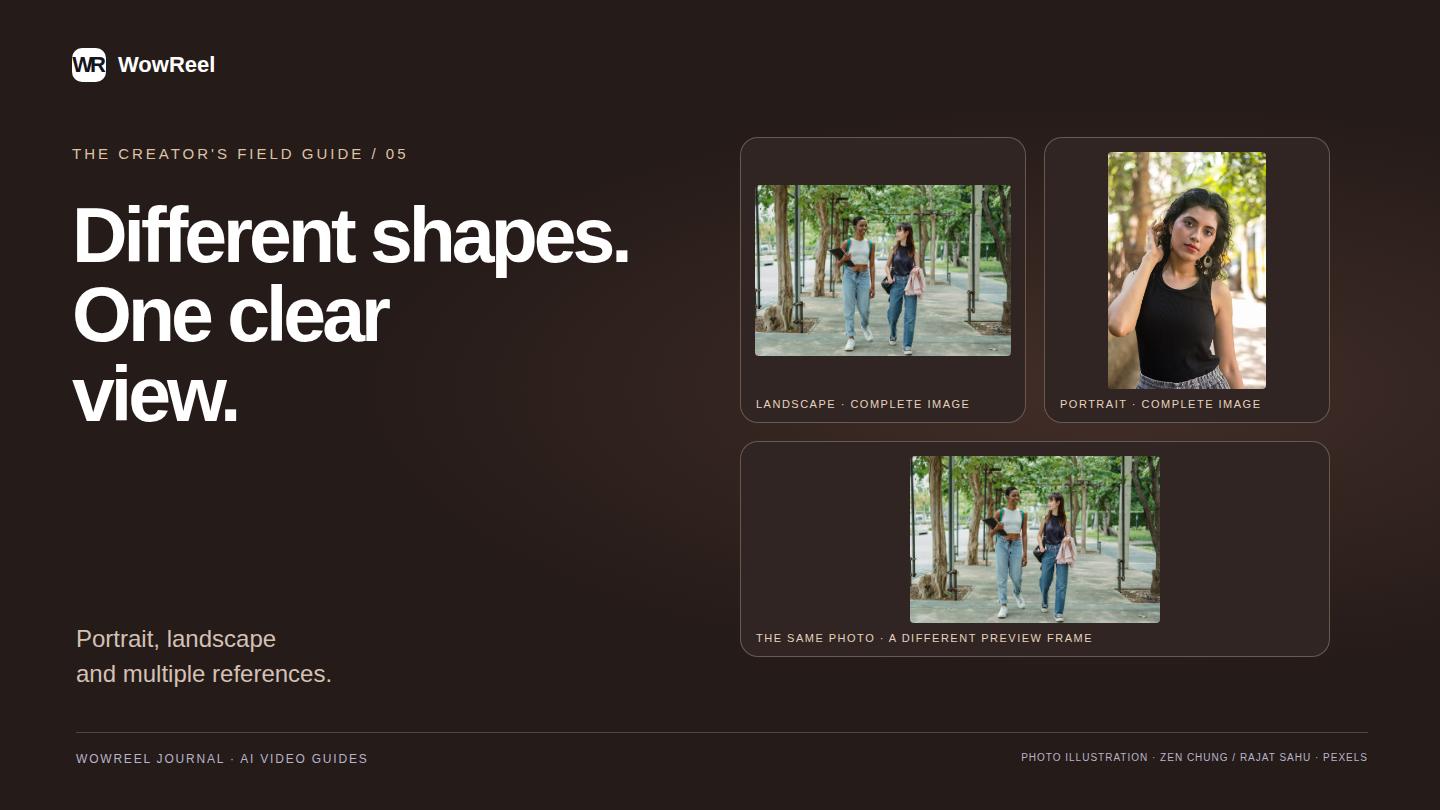
ai 生成圖片,這個詞看起來在問「怎麼生一張圖」,實際上多數人心裡問的是「怎麼生一張能用的圖」。能用的定義不在圖本身,而在它最後要去的地方:社群貼文、商品頁、文章配圖、簡報封面。四種去處要的比例、留白與主體大小都不一樣。
所以這篇的順序是:先定用途,再定比例,再一次出四張,最後用三個檢查點在第一眼砍掉三張。風格擺在最後,因為風格是提示詞的事,而比例是版位的事——版位錯了,再精緻的圖也放不進去。
先問「這張圖要去哪裡」
同一個題目,去處不同,畫面就不同。
要去 Instagram 貼文的圖,主體要居中、四周留白,因為介面會壓在邊上;要放蝦皮商品頁的圖,主體要佔滿、背景要乾淨,因為縮圖只有幾百畫素;要當文章配圖的圖,重心要偏一側,因為另一側可能要壓標題;要當簡報封面的圖,上方要留空,因為標題會放在那裡。
這四件事在生成前想清楚,比事後裁剪有效得多。裁剪會把已經生成好的構圖切掉一角,而那一角通常是主體的手、或產品的邊。
三個問句,三十秒定出用途
第一個問題:這張圖會出現在哪裡?是貼文、商品頁、文章,還是簡報。
第二個問題:它旁邊會不會有文字?標題、按鈕、說明文字,都會佔掉畫面的一塊。
第三個問題:它會不會被放大?投影、印刷、或縮成小圖再放大,都是放大。
三個答案組合起來,比例就定了。貼文、沒有文字、不放大,就是 1:1 主體居中;商品頁、旁邊有文字、會被縮圖,就是 1:1 主體佔滿;文章、旁邊有標題、不放大,就是 16:9 主體偏一側;簡報、有標題、會投影,就是 16:9 上方留白。
先問完這三句再開工具,你會發現最花時間的原來不是生成,而是決定。
四種用途,四種規格
社群貼文。 1:1 或 9:16。貼文用 1:1,限時動態與 Reels 封面用 9:16。主體佔畫面 60% 到 70%,四周留出一成以上的邊,讓平台的介面不會壓到主體。
商品頁。 1:1 為主,需要直式陳列時用 3:4。主體佔 70% 到 80%,背景單一,不要有會跟產品搶注意力的元素。這是四種用途裡最要求「乾淨」的一種。判斷行不行有一個很土但有效的測試:把圖縮到 200 畫素寬,看產品還認不認得出來。認不出來,就是主體不夠大、或背景太雜。
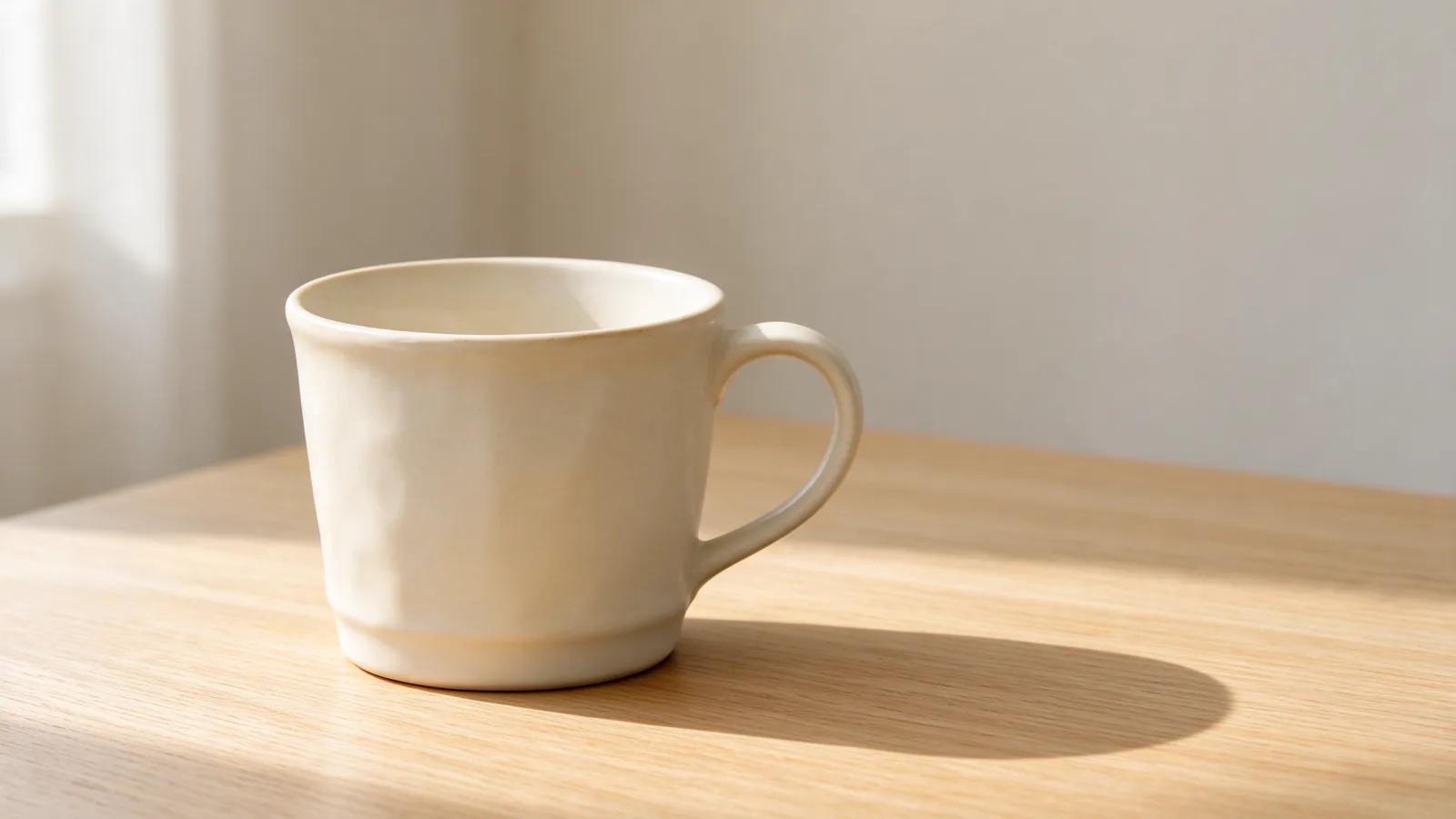
文章配圖。 16:9。主體偏左或偏右,另一側留給標題或說明文字。天空、牆面、桌面這類大面積色塊很好用,因為它們可以承載文字。
簡報封面。 16:9。上方留 30% 的空白給標題,主體放中下方。這一種最容易做錯:把主體放在正中央,標題就沒地方放。
用途 → 比例 → 構圖要點
| 用途 | 比例 | 構圖要點 |
|---|---|---|
| 社群貼文 | 1:1 | 主體居中佔 60–70%,四周留一成邊,避開介面覆蓋區 |
| 限時動態、Reels 封面 | 9:16 | 主體放中上段,下方 20% 留空給文字與按鈕 |
| 商品頁 | 1:1 或 3:4 | 主體佔 70–80%,背景單一,邊緣不切到產品 |
| 文章配圖 | 16:9 | 主體偏一側,另一側留大面積色塊給標題 |
| 簡報封面 | 16:9 | 上方留 30% 空白,主體放中下方 |
這張表的用法是「先找到你的那一列,再回頭寫提示詞」。多數人反過來——先寫了一段很美的描述,才發現比例不對,於是只能重來一次。
每種比例,主體該佔多少
比例決定的是「畫布多寬」,主體佔多少決定的是「東西多大」。兩件事分開調,比較好控制。
1:1。 主體 60% 到 70%。低於 50% 會顯得空,高於 80% 會沒有呼吸空間,而且平台的圓角裁切會切到邊。
3:4。 主體 65% 到 75%,垂直方向可以滿一點,水平方向要留邊。直式適合人物與海報,因為人的比例本來就是直的。
9:16。 主體 50% 到 60%,放中上段。下方留 20% 是硬規則,因為限時動態與 Reels 的介面會蓋住下面。
16:9。 主體 40% 到 55%,偏一側。橫式畫布很寬,主體如果置中,兩側會空得很尷尬;偏一側反而讓另一側成為文字的家。
一次出 4 張,第一眼先砍三張
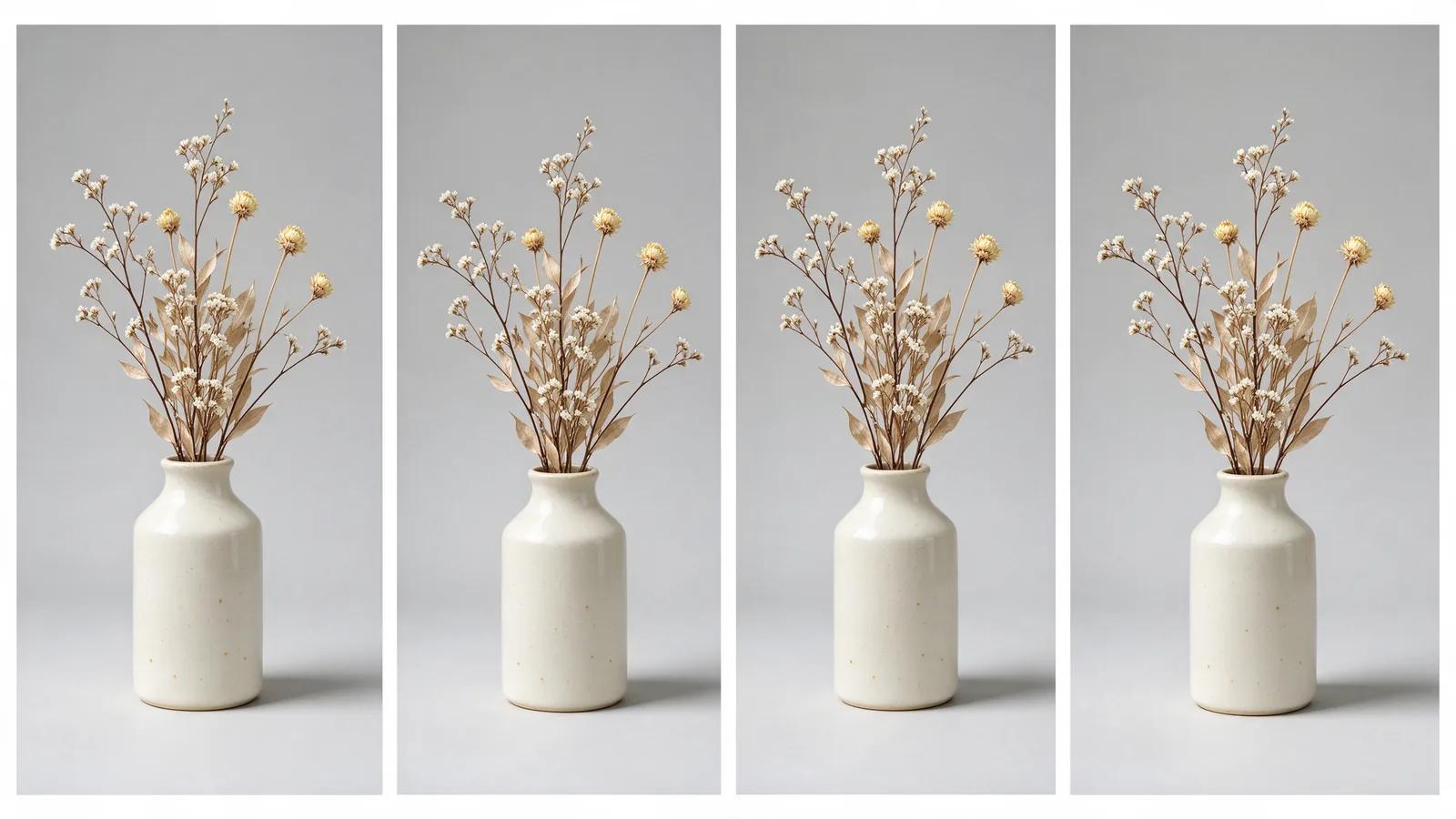
一次最多出 4 張。多數人的做法是「挑最好看的那張」,但更快的做法是「先砍掉不能用的三張」,剩下的那張就是答案。
三個檢查點,順序不能換:
第一,主體位置。 主體有沒有落在你要的位置?要偏側的跑到中間、要居中的貼著邊,這一項不對,後面都不用看。
第二,邊緣。 四個角落與四條邊有沒有被切到?手、腳、產品的角、頭髮的末端,只要有一處被切,這張就不能用——因為你沒有辦法把切掉的補回來。
第三,文字區域。 你打算放標題或字幕的地方,是不是乾淨的?如果主體或高對比的細節壓在那塊,後製時文字會讀不出來。
三項都過的通常只有一張,偶爾兩張。會這樣,是因為「一次四張」本來就是設計來讓你先把明顯不能用的篩掉,再從剩下的裡面挑。
2K 什麼時候必要
1K 夠用的情況比想像中多:社群貼文、Dcard 貼文、文章配圖,這些在手機或網頁上顯示的尺寸都不大,1K 已經足夠。
2K 必要的情況有三種:
- 要印刷。 名片、海報、包裝,印刷的解析度需求遠高於螢幕。名片與 DM 這類成品尺寸換算回來,原圖短邊通常要兩千畫素以上才夠,所以印刷用的圖一律走 2K。
- 要放大看細節。 材質、紋理、金屬反光,這些在 1K 下會糊成一片。
- 要當簡報封面。 投影機或大螢幕會把圖放大到超過原始尺寸,1K 會明顯變軟,品質落差一眼看得出來。
判斷方法很簡單:問「這張圖會不會被放大到超過它自己的尺寸」。會,就用 2K;不會,1K 就好,生成也比較快。
提示詞要寫「給誰看」
這是最容易被忽略的一件事。同一句描述,寫給電商和寫給部落格,出來的構圖會不一樣。附帶一個前提:提示詞必填,沒有描述就沒有圖,這是整個流程裡唯一不能省略的一步。
寫給電商,你要的是「產品清楚、背景乾淨、沒有多餘元素」;寫給部落格,你要的是「有空間放標題、氛圍對、主體不用太滿」。
做法是在提示詞最後補一句用途與受眾,例如「這是商品頁用的圖,背景乾淨,主體居中」或「這是文章頭圖,主體在左側,右側留白給標題」。這一句不需要很長,但它會改變模型對構圖的判斷。
其餘的描述照基本原則寫:主體、動作、場景、光線、風格。一次最多出 4 張,所以描述裡的每一句都要能回答「這張圖要用在哪」。工具提供 30 個模型,寫實、插畫、繪畫、設計各有擅長的方向——先定用途,再挑模型,最後寫提示詞。順序顛倒的話,你會一直換模型來修一個其實是構圖的問題。
常見問題
一次出 4 張,要四張都仔細看嗎? 不用,只看三件事:主體位置、邊緣、文字區域。三項都不對的直接跳過,不要在細節上停留。
1K 的圖可以放大成 2K 嗎? 不行,放大只是把模糊放大。要 2K 就一開始選 2K。
比例選錯可以事後裁嗎? 可以裁,但裁完等於換了一個構圖,主體佔畫面的比例也跟著變。能在一開始選對就選對。
提示詞一定要寫很長嗎? 不一定。寫清楚主體、場景、光線、用途,比堆形容詞有效。
同一組提示詞可以出不同比例嗎? 可以,這是常用的做法:先用 1:1 確認主體對不對,再用 9:16 或 16:9 出要用的版本。
要放 Dcard 或蝦皮的圖,比例怎麼選? Dcard 貼文用 1:1,蝦皮商品頁用 1:1 或 3:4。兩個平台都會縮圖,所以主體要大、背景要乾淨。
同一張圖可以同時用在貼文與商品頁嗎? 不建議。兩者的比例與主體大小不同,硬用同一張,不是貼文太滿、就是商品頁太小。分兩次生成,比裁來裁去省事。
簡報封面一定要 16:9 嗎? 多數投影機與簡報版面都是 16:9,用其他比例會被裁掉兩側。真的要放進直式版面,就改用 9:16 生成,不要事後裁。
下一步
要先把素材本身整理好,圖片 轉 影片講的是多張素材怎麼排;要拿生成好的圖做成直式版面,影片 廣告講的是字幕安全區與版面配置。想直接試一張,從生圖工具頁開始。