
横图、竖图和多图:完整预览与素材使用方法
区分原图、预览框与视频输出,了解横图和竖图的完整显示方式,以及多图混用、逐张替换和引用检查。
本页目录
横向照片、长竖图和方图,都可能成为视频创作中的有效参考。它们的形状说明原始图片的构图,但不会自动决定成片的形状。
先把三件事分开看:上传的原图、编辑器用来显示它的预览框,以及所选工具提供的输出参数。理解这几个区别,也就更容易处理多张不同形状的参考图。
原图、预览框和视频是三个不同的画面
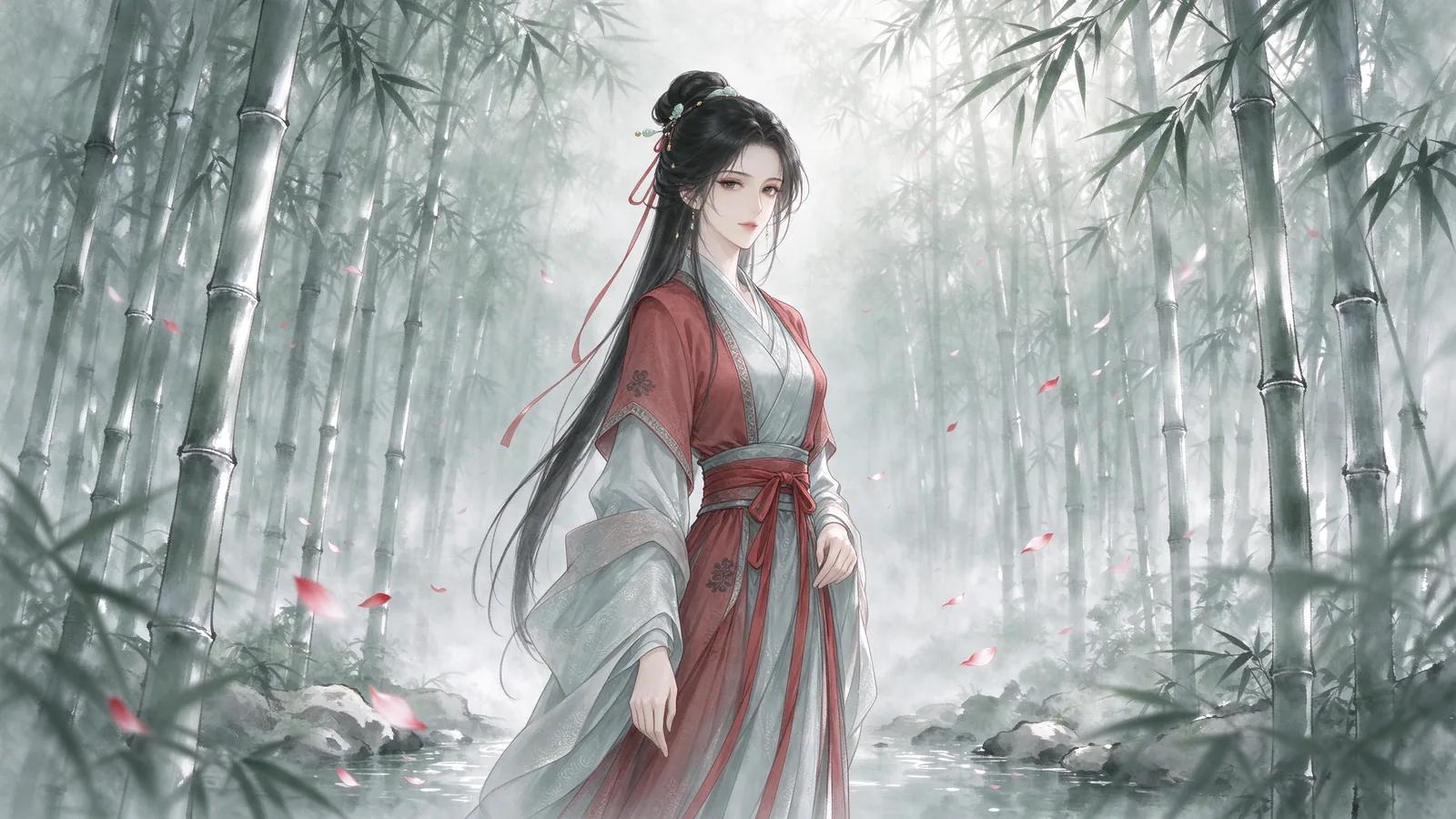
上传图片有自己的宽和高。竖图可能展示整个人物,并在头顶留出空间;横图可能同时展示人物和更宽的环境。原始构图就是你提供给模型的信息。
编辑器的预览框用统一空间展示这些信息。WowReel 的多图布局使用方形参考框,并把图片完整放进去。单图布局可能使用较宽的框,也遵循完整显示图片的原则。
最终视频由所选模型和工具、模板实际提供的参数决定。在视频编辑流程中,参考视频是场景的重要起点。缩略图放在方框里,不等于要求生成一个方形视频。
| 你正在看的内容 | 它说明什么 |
|---|---|
| 上传的原图 | 原始构图和能看清的细节。 |
| 图片预览框 | 编辑器如何展示这份素材。 |
| 输出参数 | 当前支持的视频格式或构图选项。 |
| 参考视频 | 视频编辑所依据的场景、动作和原有构图。 |
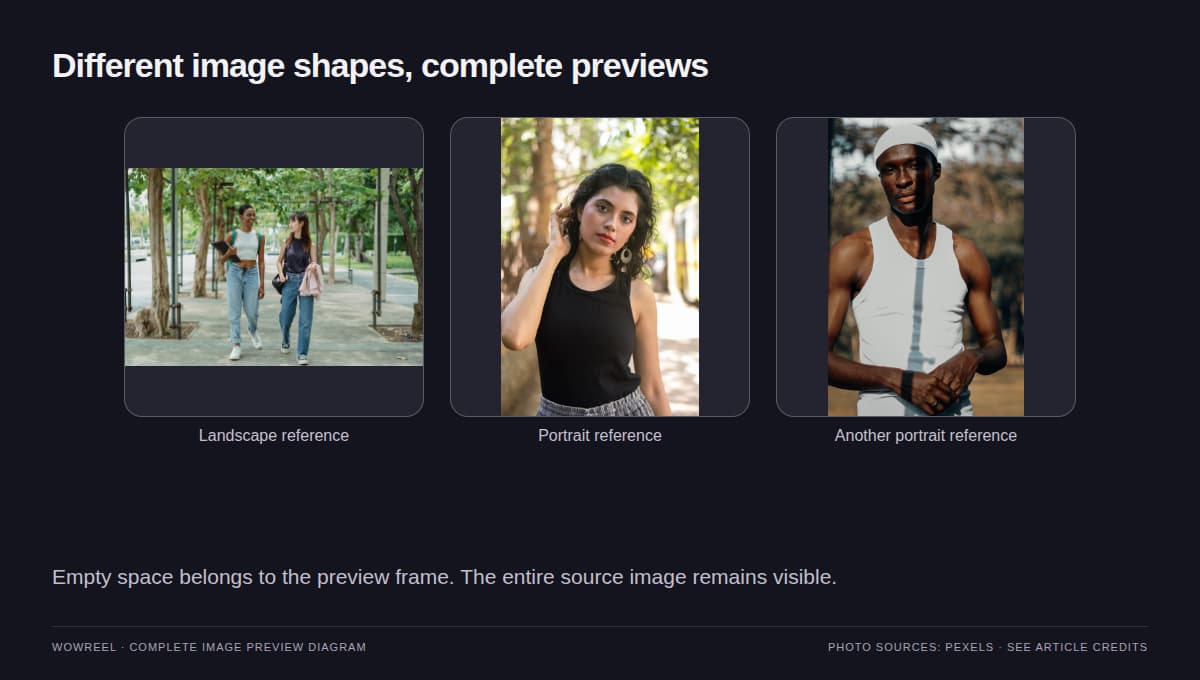
预览适配图解:参考框可以留白,同时保持原图完整显示。
为什么完整图片周围会有空白
横图要完整放进方框,通常先适配宽度,上下就会留出空间;很长的竖图先适配高度,两侧就会有空白。主体看起来可能更小,因为整张图片都被保留下来。
这些空白属于预览布局,不表示你上传了一张永久加边框的新图片,也不代表生成视频会保留相同的空白区域。
检查重点是主体是否完整,而不是一定要把预览框填满。如果原图里重要的脸部或衣服太小,可以换一张更清楚的图片,或者在上传前准备更合适的裁图。这样做是为了提供有效信息,不是因为预览框恰好是方形。
竖图适合表达纵向细节
竖向参考图可以展示完整服装、较长的身体轮廓,以及脸部与身体的关系。对于人物站立或舞蹈占据主要画面的模板,这些信息可能很有帮助。
要保证真正重要的细节在图里。如果参考图截掉了鞋子,而视频需要展示全身脚步,模型就要补出没有看到的信息。图片更高并不能自动解决问题,相关细节仍需要清楚可见。
也不要认为上传竖图就一定输出竖视频。请检查实际参数;视频编辑还要看参考片段的构图。
横图适合表达环境关系
横图能展示主体与较宽环境之间的关系,也可以作为清楚的角色参考,前提是目标主体在图中足够大。
一张横图里有多个人时尤其要留意。如果只想让其中一个人指导角色替换,最好准备更明确的参考图,或者把目标说明清楚。文件尺寸很大,也不代表角落里很小的人物拥有足够的身份细节。
方形预览框会保留完整横图,不会自动抠出中间的人,也不会自行把它裁成竖向人物照。
多图可以混用不同宽高比
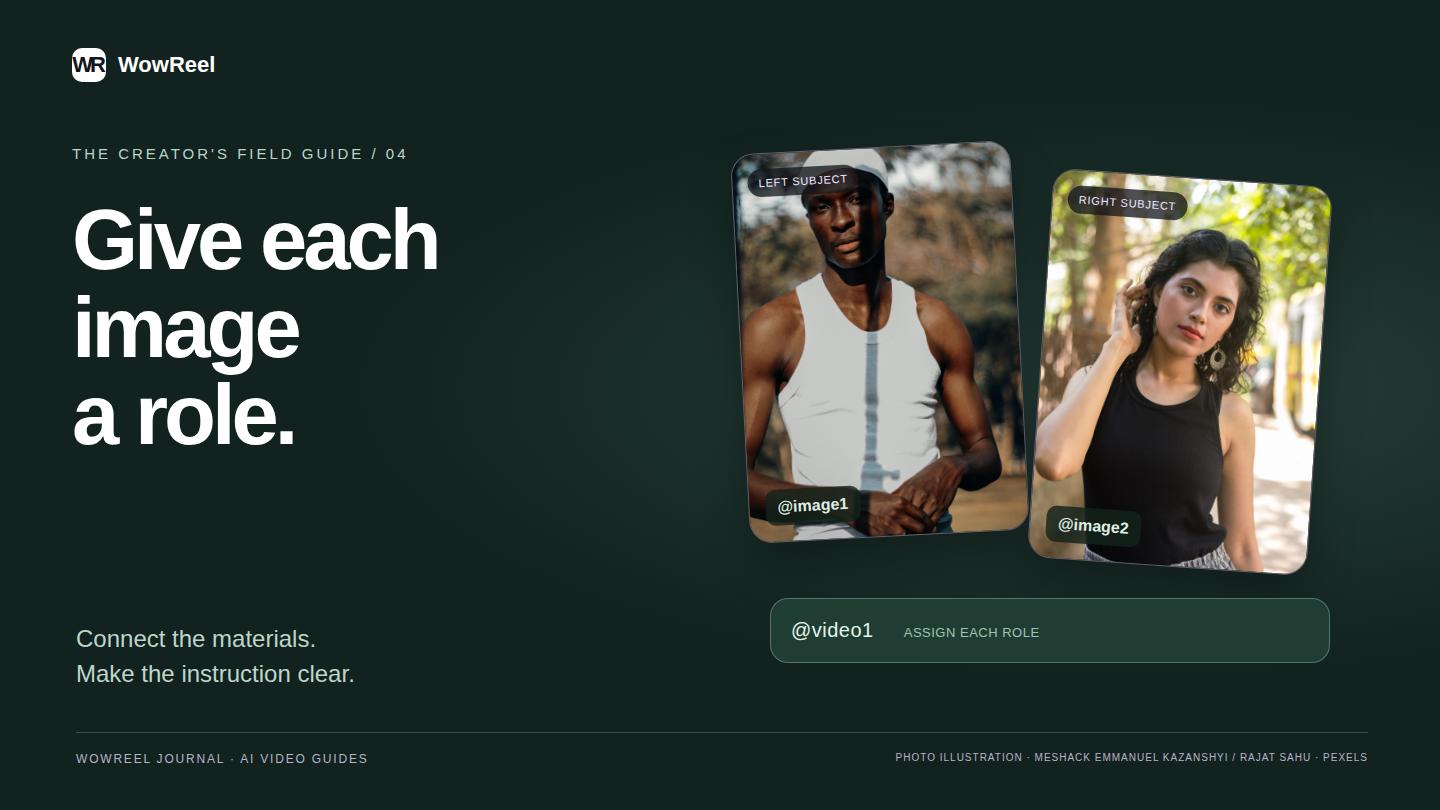
多张参考图不需要先裁成相同宽高比才能一起使用。可以把长竖向角色图与较宽的服装参考放在一起,编辑器会用一致的参考框展示它们。
真正重要的是每张图贡献什么。如果它们对应不同主体,用提示词引用中的素材名称说明分工;如果补充的是同一个主体的不同细节,也要说清每个细节参考哪张图。
目前独立视频编辑器最多接受四张可选参考图。模板则显示具体场景配置的图片位。以当前页面的数量和控件为准,不要假设每一种流程都能使用相同张数。
替换指定图片,再检查整组素材
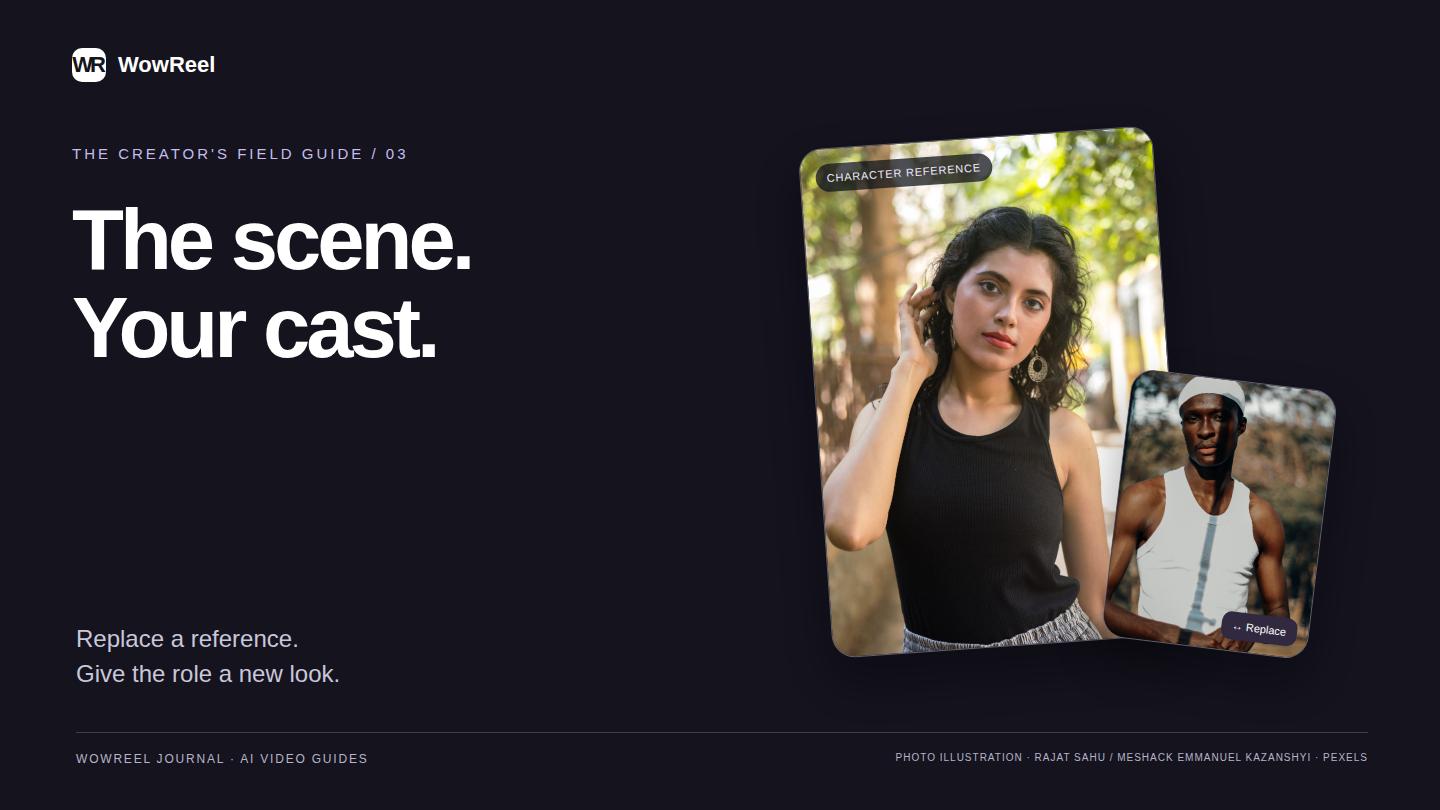
模板中,在需要修改的那张素材内点击“替换”;多图输入中,每张已上传参考图也有自己的替换控件。先确认当前框已经显示正确的新图,再处理下一张。
把横图换成竖图之后,留白可能从上下变成两侧,这是正常的适配变化。检查新图是否完整显示,以及提示词是否还准确描述这张图片。
删图后,生成前要检查相关引用。如果恢复了模板默认图,也要一起核对恢复后的缩略图和之前改过的指令。
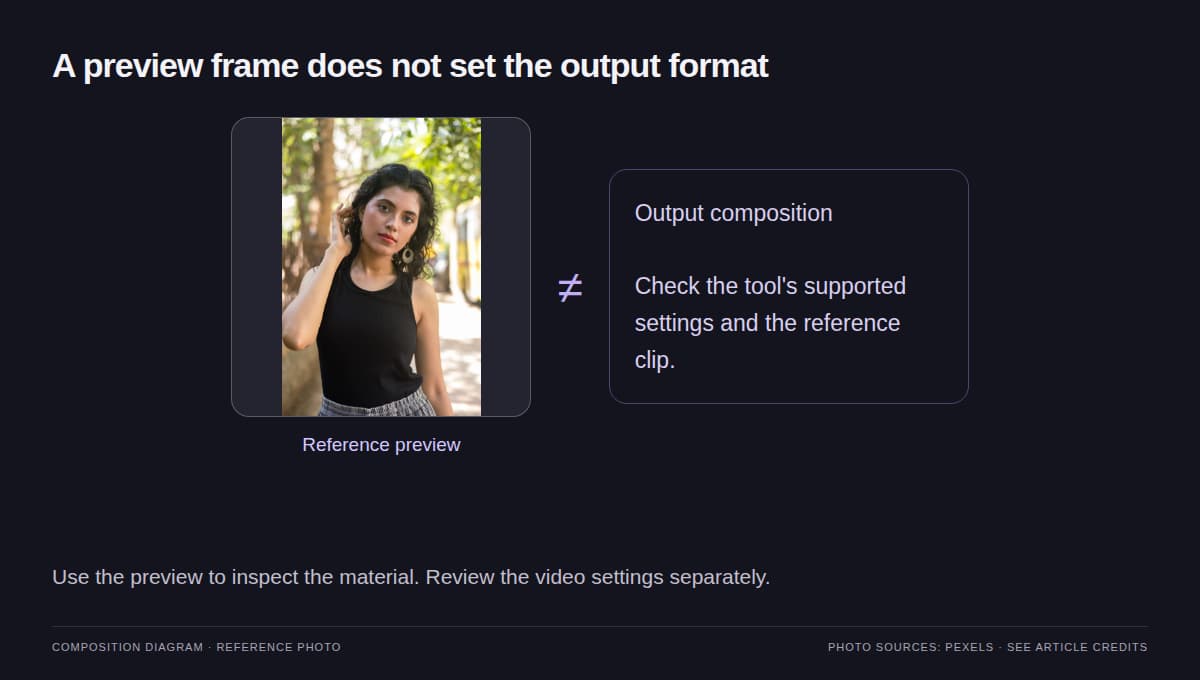
构图关系图解:分别核对上传素材和输出参数。
确认之前检查输出构图
请使用当前模型实际提供的参数。图生视频和视频编辑可能开放不同选项,一个工具里的参数不一定能在另一个工具使用。提示词不能开启不支持的输出比例或清晰度。
确认前可以问自己三个具体问题:每张参考图的有效信息是否看得清、每张图的职责是否明确,以及视频参数是否符合计划使用的场景。
生成后还要检查最终构图和主体细节。完整图片预览帮助你理解输入素材,生成视频的实际取景仍需要单独检查。如果从预设场景开始,可以接着看模板替换视频角色教程,把这些检查串进完整操作流程。
常见问题
方形预览框会裁掉图片吗?
预览会把整张图片完整放进框内,横图或长竖图可能留出空白,但图片仍完整显示。
多张参考图必须是相同比例吗?
不需要。可以混用支持的不同形状图片,并检查每张参考图是否能清楚说明自己的用途。
照片的形状决定成片比例吗?
不会自动决定。请查看工具实际支持的输出参数;视频编辑还要检查参考片段的构图。